App Store正規販売・公式ガイド

Shadowrocket 使い方ガイド

iPhone / iPad向けの有料クライアントです。ルールによる振り分けでリクエストを管理します。App Storeでの購入は買い切りです。接続するには、ご自身のサーバー情報またはサブスクリプションをご用意ください。

  • Shadowsocks
  • VMess / VLESS
  • Hysteria2
  • Global Routing

システム要件と購入可能な範囲はApp Storeの表示をご確認ください。

Home / Config / Settings

機能と設定:構成を順に確認

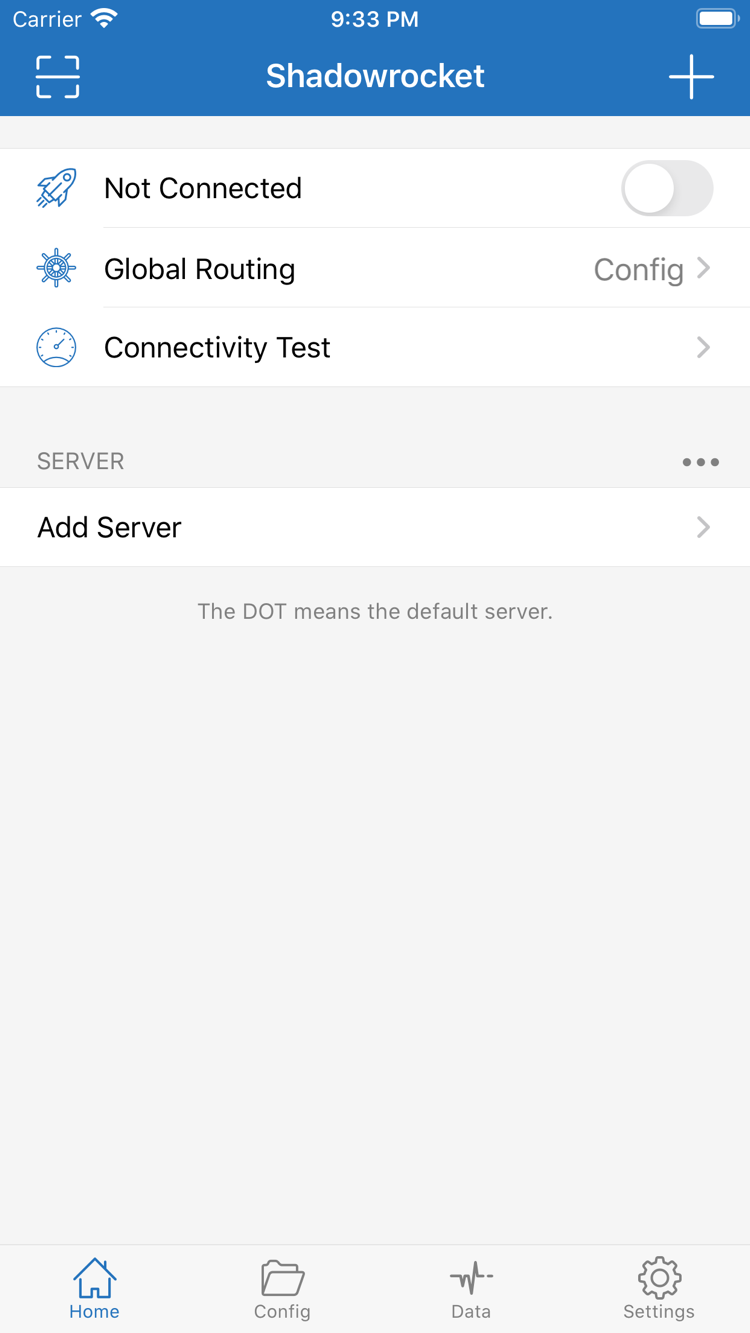
まず、サーバー、設定ファイル、接続スイッチの役割を区別しましょう。サーバーには接続パラメータを保存し、Configでリクエストの振り分け方を決め、Homeのスイッチで接続状態を操作します。それぞれ別に設定するため、どれか一つを済ませただけでは利用できるとは限りません。

照合条件 → 実行するポリシー

ルールは上から順に判定

Configで現在の設定にあるRuleを編集し、より具体的な条件を上に、FINALを末尾に配置します。DOMAIN-SUFFIXはドメインの末尾に一致し、GEOIPは接続先IPの地域情報をもとに判定します。一致した後の処理はPROXY、DIRECT、REJECTで指定します。ルールを使うには、HomeでGlobal RoutingをConfigに設定してください。変更後は対象のリクエストを実際にテストし、ログで一致したルールを確認しましょう。ページが開くかどうかだけで設定全体の正しさを判断しないでください。

DOMAIN-SUFFIX,example.com,PROXY
FINAL,DIRECT

各プロトコルのパラメータは元の情報どおりに入力

ShadowrocketはShadowsocks、VMess、VLESS、Trojan、HTTP、SOCKS5、WireGuard、Hysteria2などのプロトコルに対応しています。既存のサーバー情報を使う場合は、Add ServerでTypeを確認し、該当する項目にHost、Port、認証パラメータを入力してください。Typeによって項目は異なります。あるプロトコルのパスワードや通信パラメータを、別のプロトコルにそのまま適用することはできません。

Scan QR Codeまたは対応するリンクから読み込んだ場合も、項目を開いて内容を確認してください。QRコードは情報を伝える手段にすぎず、内容がすべて正しいとは限りません。たとえばTLS、サーバー名、通信設定は、ご自身のサーバー側の設定と一致させる必要があります。エラーが出たら元の設定に戻って確認し、一度に複数のパラメータを変えないでください。どの変更が接続に影響したか分かりにくくなります。
プロトコルと項目の概要を見る →

Data、同期、設定の用途を確認

Dataではアプリが提供する通信量の統計を確認でき、テストの前後で変化を比べるのに役立ちます。サービス提供元の利用明細とは異なります。結果を比較する際は、テスト先、時間範囲、接続状態をそろえ、まず統計の基準を確認してください。遅延テストも同様で、測定方法が異なる数値をそのまま比較することはできません。

iCloud同期は、関連機能を有効にしたデバイス間で対象の内容を同期する機能です。バックアップの代わりにはならず、システムのVPN許可も自動では完了しません。新しいデバイスでは同期結果、現在のConfig、デフォルトサーバー、接続権限を順に確認してください。DNS、Ping、Log、Widget、Proxyなどの設定は設定ガイドで項目ごとに説明しています。接続に問題がなければ、数値をそろえるためだけにすべて変更する必要はありません。

Settingsの設定ガイドを見る →

App Store・デバイスでの入手

iPhone・iPadでの入手方法

購入前に、ストアページの互換性と購入可能な範囲を確認してください。現在のデバイスにインストールできるか、必要なシステム環境は何かについては、App Storeの表示をご確認ください。購入履歴とデバイス上のローカル設定は、それぞれ別に確認する必要があります。

Mac / Apple TVでも同じApp Storeから入手できます。対応状況はストアページの表示をご確認ください。

初回接続:サーバーを選んでテスト

ご自身のサブスクリプションまたはサーバー情報があることを前提に、読み込みが完了したらHomeのSERVER一覧から項目を一つ選び、左側に丸印が付いていることを確認します。必要に応じてGlobal Routingを選択し、接続スイッチをオンにしてください。システムにVPNの状態が表示されても、すべての接続先にアクセスできるとは限りません。続けてConnectivity Testを実行し、実際に使う接続先も開いて確認してください。

結果が想定と異なる場合は、現在のサーバー、ルーティングモード、使用中の設定ファイルを記録してから、ネットワーク、サーバーパラメータ、ルールの一致状況を確認してください。複数の設定を続けて切り替えてから結果を確認するのは避けましょう。何度も再インストールするより、再現できるテストを一つずつ行うほうが問題の特定に役立ちます。操作の順序と失敗時の確認方法は使い方ガイドをご覧ください。

正規販売の確認・購入範囲

開発者・アイコン・アプリID

Shadowrocketはクローズドソースの商用アプリで、入手先はApp Storeのみです。購入前に検索結果の名称だけで判断せず、製品ページの情報を確認してください。価格、互換性、購入可能な範囲、アップデート履歴は、同じ製品ページで確認できます。

Shadowrocketの公式アプリアイコン

Shadowrocket

Shadow Launch Technology Limited

  • アプリID 932747118
  • App Storeの公式アイコン
  • 買い切り

同じ製品ページで3点を確認

まず名称がShadowrocketであることを確認し、開発者がShadow Launch Technology Limitedであることを確かめたうえで、このサイトに掲載された公式アイコンと照合してください。最後に製品ページのURLにあるアプリIDを確認します。正しいIDはid932747118です。3つの情報をすべて照合してください。名称が似ていること、アイコンが似ていること、検索結果の表示順だけでは確認になりません。このサイトからアプリのページを開いた後も、同じ手順で確認できます。

検索してもアプリが見つからない場合は、まず該当する製品ページを直接開き、現在のストア地域、アカウントの状態、スクリーンタイムのコンテンツ制限を確認してください。ストアの地域によって表示内容が異なる場合があり、アカウントのストア地域とデバイスの表示言語は別の設定です。購入できないという表示が出た場合は、類似した名前を何度も検索するのではなく、ページに示された理由を確認してください。詳しくはApp Storeで表示されない場合の対処記事をご覧ください。

買い切りアプリと接続サービスは別々に管理

米国ストアでの価格は2.99米ドルが参考です。各ストアでは現地通貨で表示され、実際の価格はApp Storeの表示が適用されます。購入するのはクライアントアプリの利用権であり、接続先サーバーに必要なサービスではありません。サーバーアドレス、認証パラメータ、サブスクリプションの有効性、サービス提供元の利用制限は、ご自身で管理してください。アプリを購入しても、これらの情報が自動で作成されることはありません。

購入履歴を共有しても接続状態は共有されない

iPhoneとiPadでは、同じApple IDの購入済み履歴からアプリを入手できます。ユニバーサル購入かどうかや具体的な対象範囲は、App Storeの表示をご確認ください。アプリを購入済みでも、新しいデバイスではインストール、設定の読み込み、VPNの許可が必要です。別のデバイスで接続済みだからといって、このデバイスも準備が完了したと判断しないでください。同期後も、現在のサーバーとConfigを確認しましょう。

機種変更や再インストールの際は、App Storeの購入済み項目でShadowrocketを探し、購入したアカウントでサインインしていることを確認してください。製品ページで再購入を求められた場合は、支払いを繰り返す前に購入履歴と現在のアカウントを確認しましょう。アプリの復元とローカルデータの復元は別の作業です。再インストールする前に使える設定をバックアップし、認証情報を含むファイルは安全に保管してください。

アプリの更新とサブスクリプションの更新は別

アプリのアップデートはApp Storeから提供されます。システム設定に応じて自動更新を使うか、ストアで更新を確認してください。Subscribeの更新では、ユーザーがすでに持っているリンクからサーバー情報を読み込みます。Configの更新では設定ファイルの内容を扱います。それぞれ対象が異なります。問題が起きたら、まずどの種類の内容が変わったのかを確認し、元の設定と照らし合わせてください。サブスクリプションの問題をアプリの購入状態と混同しないようにしましょう。

よくある質問

読み込みは成功したのに接続できないのはなぜですか?

読み込みが完了したことは、情報が保存されたことを示すだけです。デフォルトサーバー、認証パラメータ、Global Routing、接続スイッチを確認してからConnectivity Testを実行してください。詳しい手順は使い方ガイドをご覧ください。

DirectとルールのDIRECTはどう違いますか?

DirectはGlobal Routing全体に適用するモードです。DIRECTはルールに一致した後に実行できるポリシーです。リクエストごとにルールを適用するにはConfigを使い、該当するルールを確認してください。詳しくは機能と設定をご覧ください。

Connectivity Testに成功すれば、すべての接続先を利用できますか?

テストで確認できるのは、指定された条件での接続状況だけです。実際の接続先はルール、DNS、サーバーの接続状態にも左右されるため、実際のリクエストでも確認してください。詳しくはよくある質問をご覧ください。

トラブル対処のためにサブスクリプションURLを全文送ってもよいですか?

サブスクリプションURLやログには個人情報が含まれる場合があります。共有する前に認証パラメータやサーバーアドレスなどの機密情報を削除し、エラーの状況と必要な設定だけを伝えてください。詳しくはよくある質問をご覧ください。

関連記事

プロトコル・ルール・初回接続

現在の問題に合わせて記事を選んでください。初回接続ではサーバーの選択と確認手順を、接続できるようになったらルールの順序を確認します。パラメータを手動で入力する場合は、プロトコルと各項目の対応を先に確認しましょう。

記事一覧を見る →